|
(1)
|
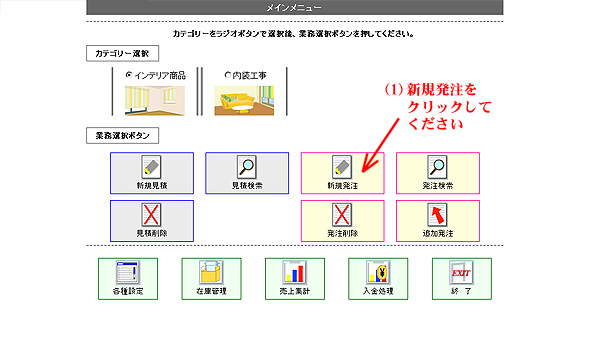
メインメニューの【新規発注】ボタンをクリックします。
|
|
|
|
(2)
|
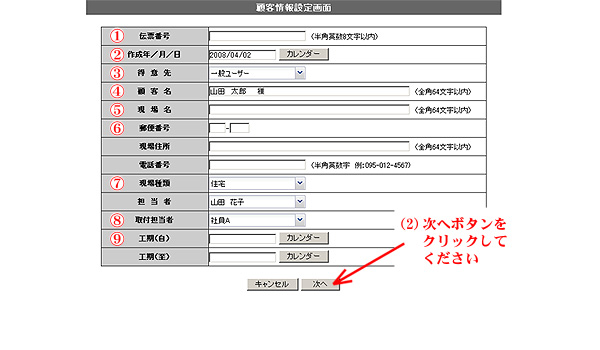
顧客情報入力画面で顧客情報を入力し【次へ】ボタンをクリックします。
|
|
|
|
|
①
|
伝票番号
|
・・・
|
自動で表示されます。
|
|
|
自社独自で管理する時には、手入力すれば反映されます。
|
|
②
|
作成年/月/日
|
・・・
|
発注作業の当日が表示されます。変更する事もできます。
|
|
③
|
得意先
|
・・・
|
得意先を選びます。
|
|
④
|
顧客名
|
・・・
|
お客様の名前などを入力します。 未入力でもOKです。
|
|
⑤
|
現場名
|
・・・
|
現場名を入力します。 未入力でもOKです。
|
|
⑥
|
郵便番号/住所
|
・・・
|
郵便番号・住所・電話番号を入力します。 未入力でもOKです。
|
|
|
/電話番号
|
|
|
|
⑦
|
現場種類
|
・・・
|
現場の種類を選びます。
|
|
⑧
|
取付担当者
|
・・・
|
取り付けをする担当者を選びます。
|
|
⑨
|
工期(自)(至)
|
・・・
|
工期を入力します。 未入力でもOKです。
|
|
|
(3)
|
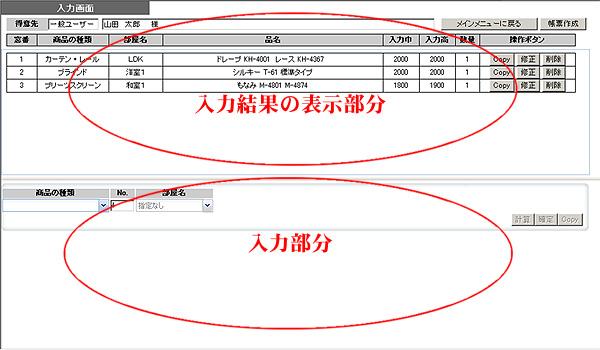
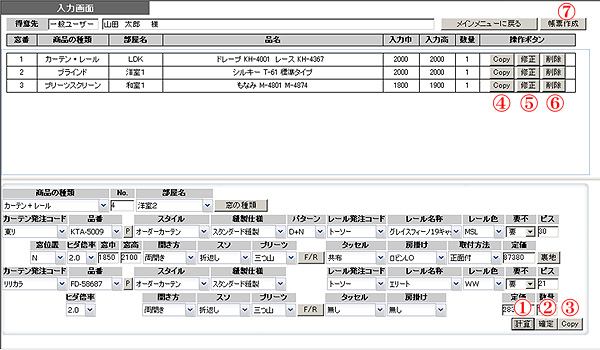
入力画面。商品の種類・サイズ等を入力し、帳票作成ボタンで各帳票を作成します。
|
|
|
|
|
○
|
上が入力した内容の表示部分です。
|
|
○
|
下が商品の種類・サイズ等の入力部分です。
|
|
|
「商品の種類」を選ぶと、必要な項目が表示されます。
|
|
|
|
入力手順
|
|
|
|
|
|
商品の種類を選ぶ → サイズ等を入力 → ①【計算】 → ②【確定】 又は ③【Copy】
|
|
|
の繰り返しです。 必要に応じて、④【Copy】⑤【修正】⑥【削除】を使います。
|
|
|
※ ①【計算】ボタンをクリックしても定価が計算されない場合は、定価の項目に価格を入力し、
【確定】または【Copy】ボタンをクリックしてください。
|
|
|
※ カーテンの発注コードによっては、最初だけ品番の表示に時間がかかる場合がございます。
|
|
|
全ての商品の入力が完了したら⑦【帳票作成】をクリックします。
|
|
|
○
|
入力画面のボタンの説明
|
|
|
≪入力部分≫
|
|
|
①
|
【計算】
|
・・・
|
定価が表示されます。(入力が終わった時点で押してください。)
|
|
②
|
【確定】
|
・・・
|
入力内容を保存し、入力結果を上段に表示します。
|
|
③
|
【Copy】
|
・・・
|
入力内容を確定し、同じ内容をコピーして表示します。
|
|
|
|
|
「同じ内容でサイズだけ変更する時」等に使用します。
|
|
|
|
|
|
|
≪入力結果の表示部分≫
|
|
|
④
|
【Copy】
|
・・・
|
コピーする行の内容を、入力部分に追加表示します。
|
|
|
|
|
コピーして一部を変更するだけで、入力が簡単にできます。
|
|
⑤
|
【修正】
|
・・・
|
入力した内容を修正する時に使用します。
|
|
⑥
|
【削除】
|
・・・
|
入力した内容を削除する時に使用します。
|
|
⑦
|
【帳票作成】
|
・・・
|
全ての入力が完了したら、このボタンをクリックします。
|
|
|
|
|
各帳票の作成を行い、「帳票印刷・設定画面」へ移動します。
|
|
|
(4)
|
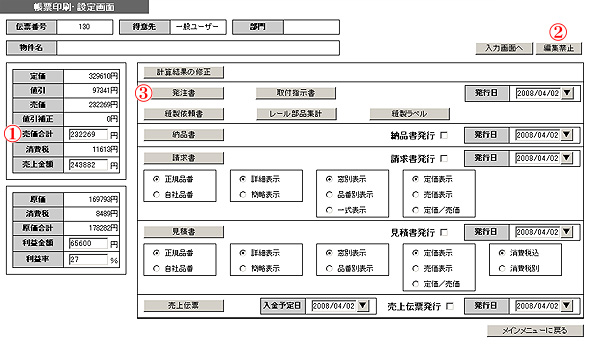
帳票印刷・設定画面 (各帳票の印刷プレビューができます。)
|
|
|
|
|
①
|
売上金額を確認する。
|
|
|
[売価合計]・[売上金額]・[利益金額]・[利益率]の変更もできます。
|
|
②
|
売上金額などが確定したら、【編集禁止】ボタンをクリックします。
|
|
|
誤入力の防止の為にロックが掛かります。
|
|
③
|
各帳票を印刷する。
|
|
|
|
○
|
発注書
|
|
|
・【発注書】ボタンをクリックする。
|
|
|
・配達先の指定があれば配達先を選択する。
|
|
|
・印刷したい仕入先にチェックを付ける。
|
|
|
・【プレビュー・印刷】ボタンをクリックして印刷をする。
|
|
|
|
|
○
|
縫製依頼書
|
|
|
・【縫製依頼書】ボタンをクリックする。
|
|
|
・印刷したい縫製所にチェックを付ける。
|
|
|
・【プレビュー・印刷】ボタンをクリックして印刷をする。
|
|
|
|
|
○
|
取付指示書
|
|
|
・【取付指示書】ボタンをクリックする。
|
|
|
・【プレビュー・印刷】ボタンをクリックして印刷をする。
|
|
|
|
|
○
|
縫製ラベル
|
|
|
・【縫製ラベル】ボタンをクリックする。
|
|
|
・印刷したい縫製所にチェックを付ける。
|
|
|
・【プレビュー・印刷】ボタンをクリックして印刷をする。
|
|
|
|
|
○
|
納品書
|
|
|
・【納品書】ボタンをクリックする。
|
|
|
・【プレビュー・印刷】ボタンをクリックして印刷をする。
|
|
|
|
|
○
|
請求書
|
|
|
・【請求書】ボタンをクリックする。
|
|
|
・【プレビュー・印刷】ボタンをクリックして印刷をする。
|
|
|
|
|
○
|
見積書
|
|
|
・【見積書】ボタンをクリックする。
|
|
|
・「見積書印刷・修正画面」で細かな修正・変更ができます。
|
|
|
・修正をしたら【明細保護】ボタンをクリックする。
|
|
|
・【プレビュー・印刷】ボタンをクリックして印刷をする。
|
|
|
|
|
○
|
売上伝票
|
|
|
・【売上伝票】ボタンをクリックする。
|
|
|
・【プレビュー・印刷】ボタンをクリックして印刷をする。
|
|
|